Dokumentacja
Instalacja i workflow
Zainstaluj TrackSync, otwórz go w DaVinci Resolve Studio i utwórz nową zsynchronizowaną timeline z aktywnej timeline.
Requirements
- Mac Apple Silicon: M1, M2, M3, M4 lub nowszy.
- DaVinci Resolve Studio 20.3 lub nowszy.
- Klucz licencyjny TrackSync z e-maila po zakupie.
- Audio z rejestratora i scratch z kamery w timeline.
Workflow
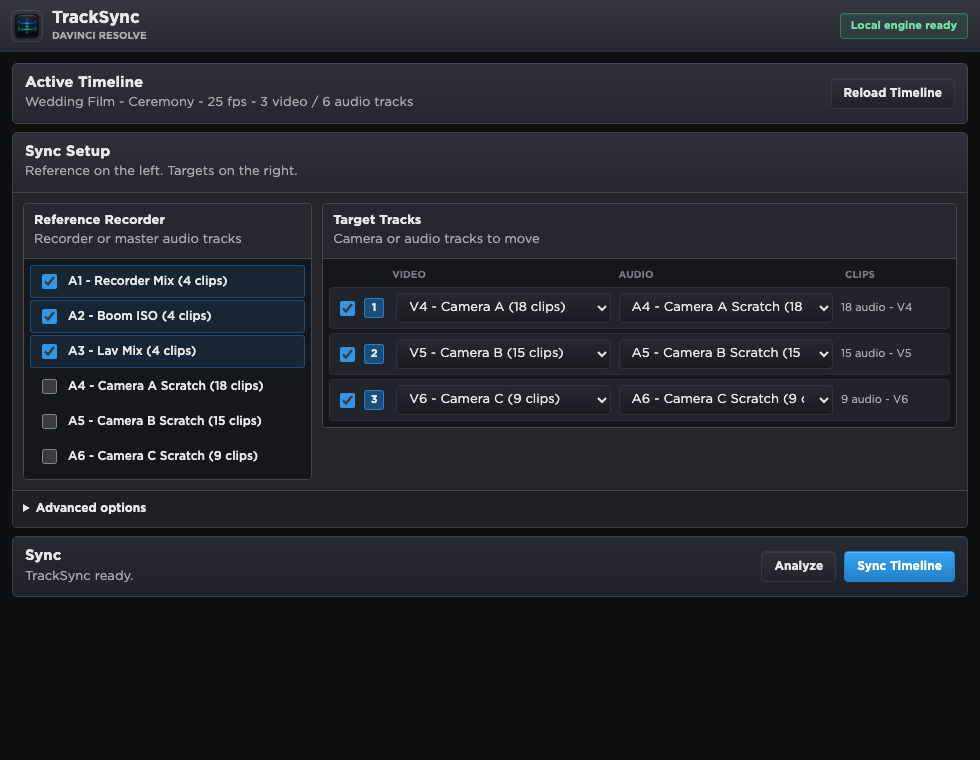
- Otwórz TrackSync przez Workflow Integrations.
- Wklej klucz licencyjny TrackSync i aktywuj go.
- Wybierz ścieżki rejestratora jako referencję.
- Wybierz audio kamery jako cel.
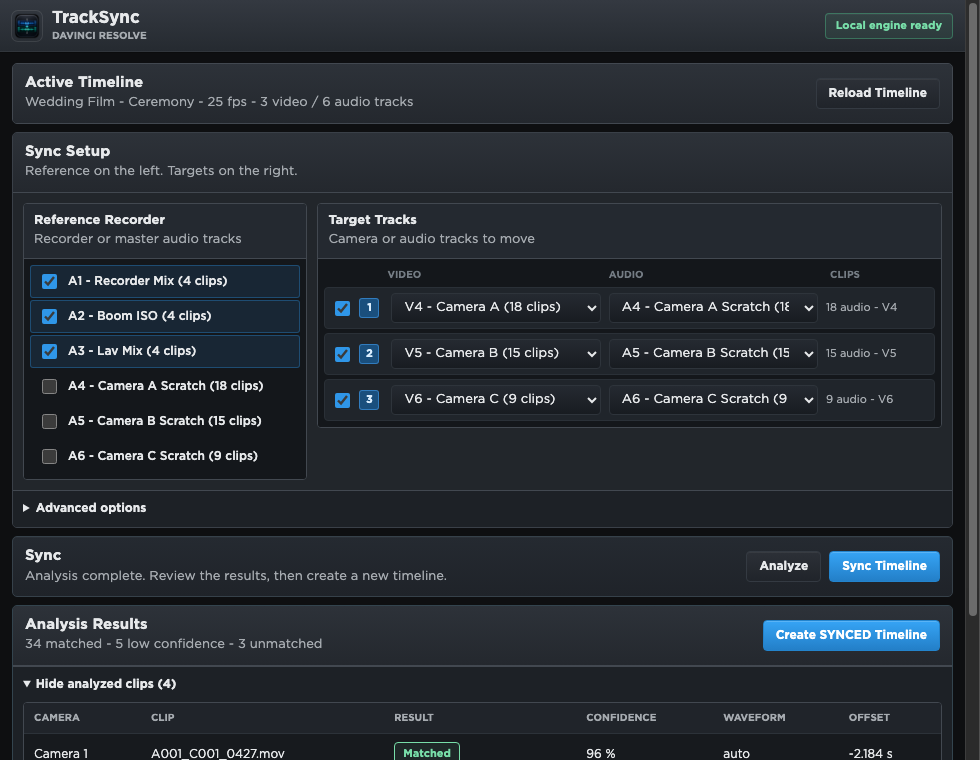
- Uruchom analizę, sprawdź wyniki i utwórz zsynchronizowaną timeline.
Screenshots
Troubleshooting
- Jeśli klip nie dopasuje się pewnie, sprawdź wyniki low-confidence.
- Używaj najczystszego audio z rejestratora jako referencji.
- Oryginalna timeline pozostaje nietknięta.
- Jeśli TrackSync wymaga sprawdzenia licencji, połącz się z internetem i otwórz go ponownie.